
C盘告急,卡成PPT,它一键救场?
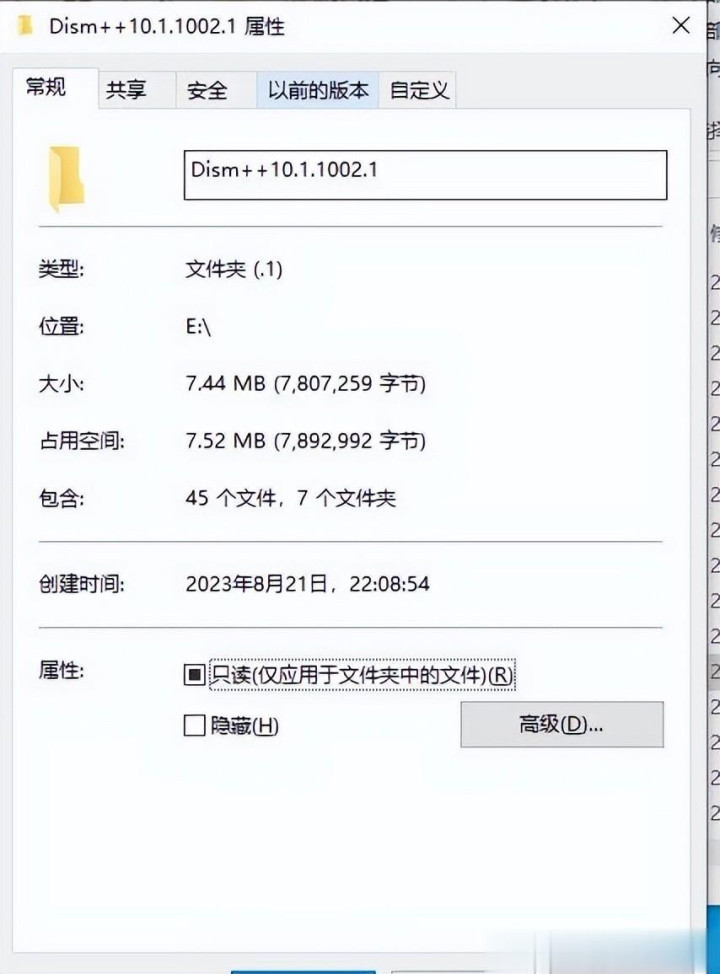
有段时间没碰电脑优化软件了,现在一堆管家、卫士,装上后自己占着内存不说,清理垃圾还跟挤牙膏似的。前几天表哥那台老联想小新差点进不了系统,我顺手甩了个7.8MB的小工具上去,点了几下,直接腾出12G空间,开机从近三分钟压到一分多钟。这东西叫Dism++,听着不起眼,但真能打。
那台电脑是500G机械硬盘起步的,C盘就120G,用两年多C盘只剩不到5G,点开文件夹都得卡半天。我也没重装系统,就用Dism++进了“空间回收”,把“被取代的WinSxS组件”、“Windows更新安装记录”、“浏览器缓存”这些全勾上,一点清理,扫出来11.6G可删文件。清理完系统一点没出问题,QQ微信照常登录,桌面文件一个不少。
很多人不知道Win10、Win11更新一次,旧系统文件不会自动删。比如你装了个大补丁KB5034441,之前的系统模块还在WinSxS文件夹里存着,等着你回滚。可一般人哪会天天回滚?这些文件就在那儿躺着吃空间。Dism++能安全识别哪些是真正没用的,直接清掉。微软自带的磁盘清理工具也能清,但它藏得深,选项少,清得也保守。这个小工具清得更狠,也更准。

除了清垃圾,最神的是系统修复功能。之前我自己笔记本有一次更新完进不了系统,按电源键十次才进高级启动,折腾半天没用。后来用了Dism++的“系统修复”,选“重建BCD启动项”,五秒搞定。不用U盘,不用PE,系统运行着就能修。比什么一键还原、重装快多了。
还有次同事的电脑打印机连不上,说是更新后驱动出问题。我进去“驱动管理”,发现显卡和打印机各有两个驱动版本,一个新一个旧。卸载新的那个,重启,打印机立马能用。这功能还能把当前所有驱动打包备份,以后重装系统直接导入,不用一个个上网找。
对了,它还能删系统预装软件。那些Xbox、邮件、天气、人脉、Groove音乐,卸载界面就几行代码,普通人根本不敢动。但在Dism++里,点“Appx管理”,找到对应应用,右键卸载就行。我帮学妹清理那台联想,一口气删了十几个,省下5.4G空间,她直接说可以再战三年。
但别瞎搞。新手最容易犯的错就是清理时“全选”然后狂点清理。像“Windows Defender防病毒”和“Windows事件日志”这两项,看着是垃圾,真清了可能导致安全中心报错,甚至更新失败。我自己就试过,清完Defender那项,系统安全状态一直显示“不安全”,找了好久才通过命令行恢复。
还有“系统优化”里的注册表选项,什么“禁用服务”、“网络加速”看着挺爽,一不小心关了关键服务,WiFi连不上、蓝牙失灵都是常事。建议第一次用只碰“空间回收”和“启动项管理”。启动项那个功能也挺实在,能关迅雷、WPS、QQ这些开机自启,开机速度确实能提一截。
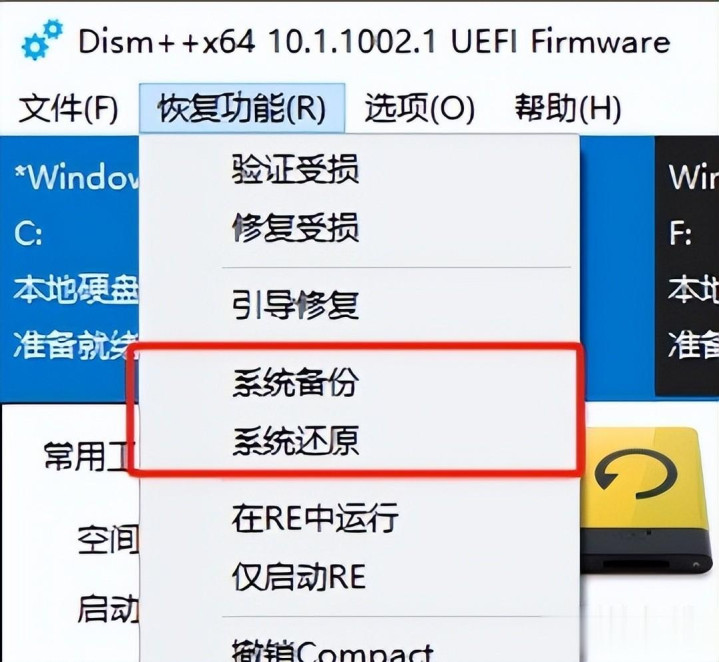
它还能做系统备份。点“系统备份”,选个D盘或外接硬盘,生成一个.wim镜像。不需要重启进PE,也不用额外工具。我每次Windows大版本升级前都会做个备份,万一翻车,直接还原回去。备份时间看系统大小,一般10到20分钟,比Ghost稳定,比系统自带的备份灵活。
还发现了个冷门用法:清密码。忘记登录密码了,进“工具箱”→“账户管理”,选用户,点“清空密码”,下次开机直接空密码进。不用U盘PE,不用重装,特别适合家里老人小孩电脑忘密码的情况。
这软件是绿色版,不用安装,7.8MB扔U盘里就能随身带。企业IT也爱用,批量装系统前用它做镜像,集成驱动和补丁,部署效率提了一大截。关键是完全免费,没广告,没后台进程,源码还开源,良心得不像话。
但它不是玩具。再好用也别天天点。系统没毛病就别折腾。我见过有人拿它当“系统加速器”,一天清三次注册表,结果蓝屏进不去,最后只能重装。普通用户一个月用一次做下维护就行。
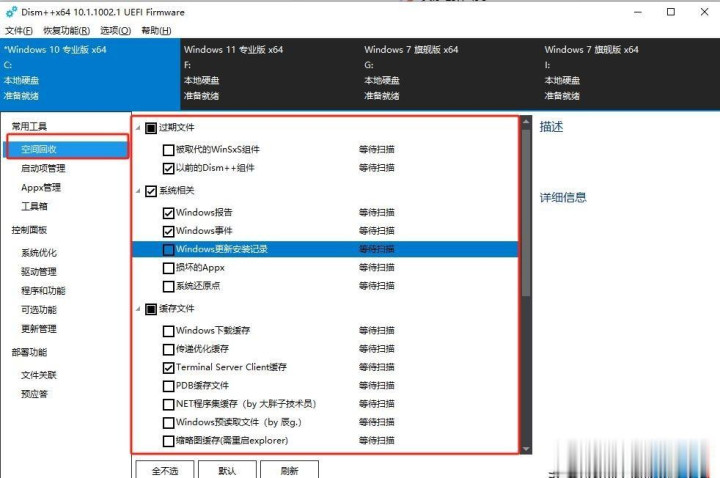
这玩意界面确实丑,像十年前的软件。功能也多得吓人,普通人根本用不完。但你要真懂点电脑,它就是神器。不占地方,不抢资源,干的全是实活。比起那些几百兆动不动弹窗的优化软件,简直是降维打击。
人人顺配资-短线杠杆配资网-长沙炒股配资公司-短线配资炒股网提示:文章来自网络,不代表本站观点。